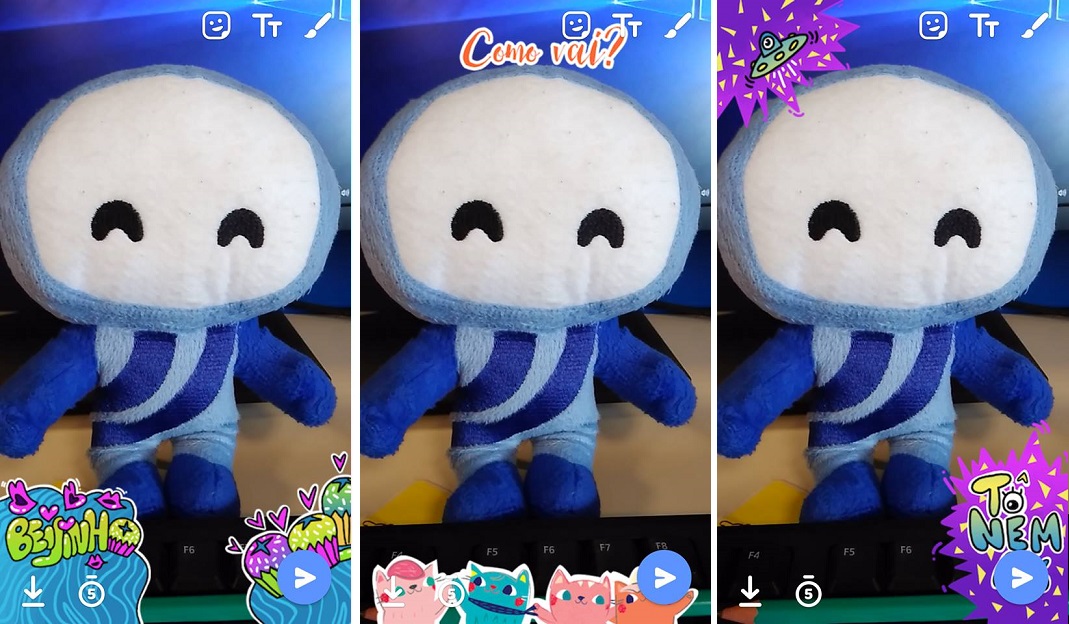
Lançado recentemente pelo Facebook, o Flash é um novo aplicativo criado para concorrer com o Snapchat. Ele traz diversas funcionalidades para o usuário compartilhar fotos e vídeos personalizados com os amigos. São disponibilizadas opções de máscaras para selfies, textos coloridos, emojis para ilustrar e até ferramentas para fazer desenhos a mão livre.
Para você entender melhor como funciona cada opção, preparamos um tutorial ensinando passo a passo das funcionalidades.
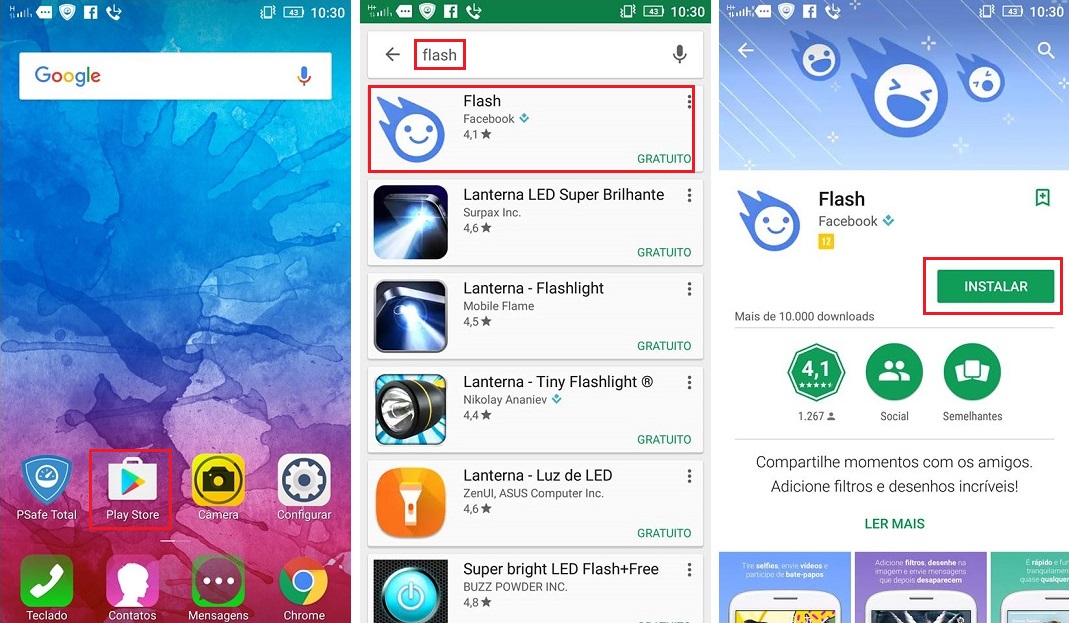
Primeiro, vá até a Google Play e busque por Flash para baixar.
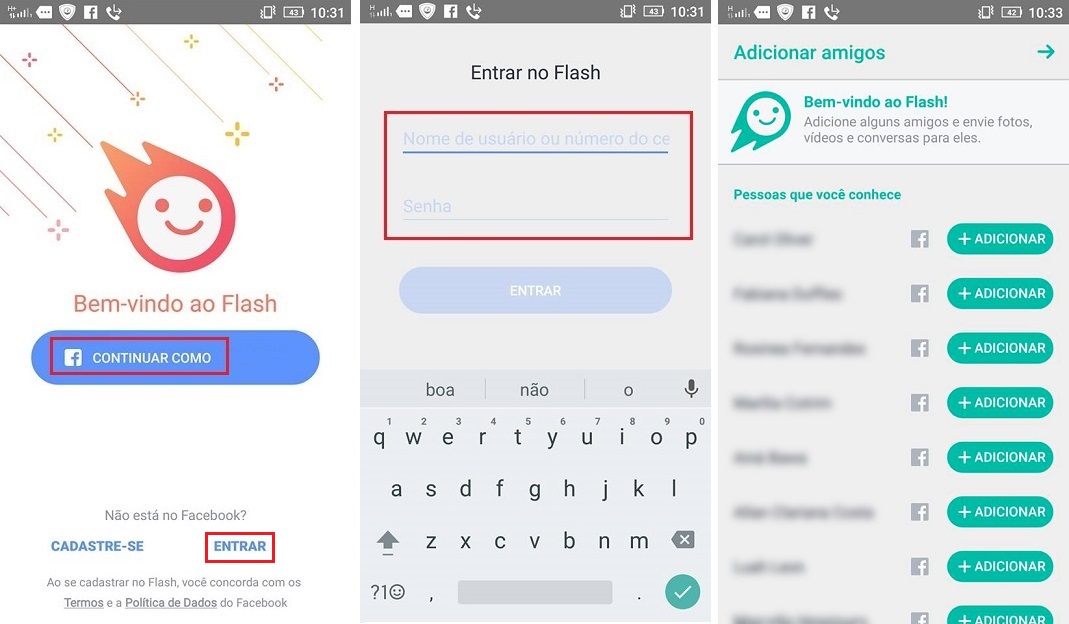
Em seguida, abra o aplicativo e faça o login.
Você terá duas opções: logar a partir da conta do Face já cadastrada no seu celular ou tocar em Entrar e colocar o seu e-mail e senha.
Selecione os amigos da sua lista de contatos do Facebook que você gostaria de adicionar ao Flash.
Tirando fotos e gravando vídeos:
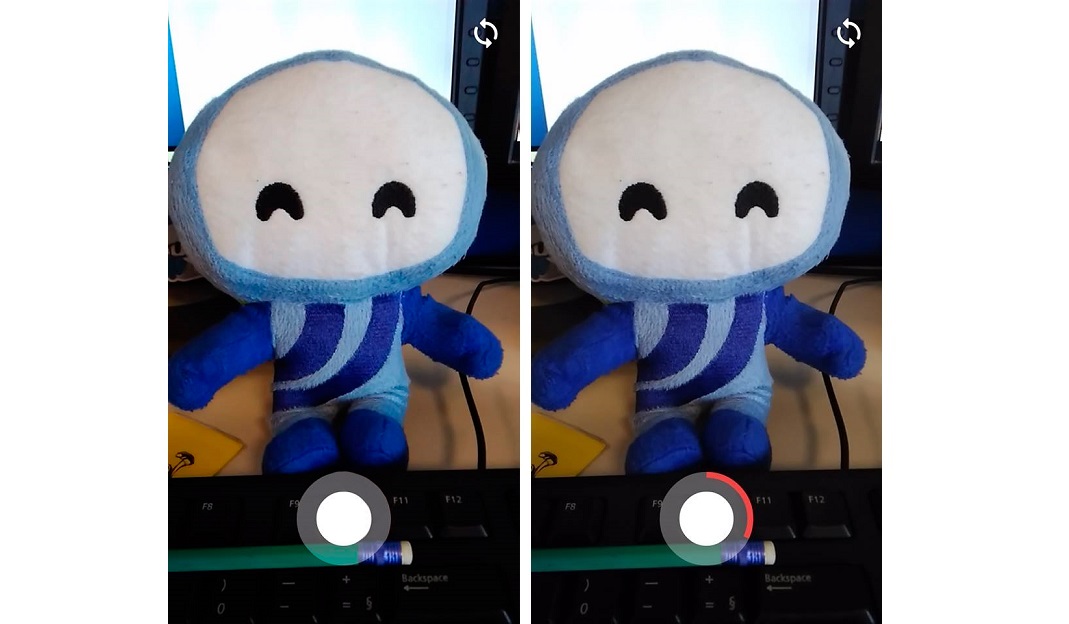
Para tirar foto toque uma vez no botão central e para gravar vídeo mantenha o botão central pressionado.
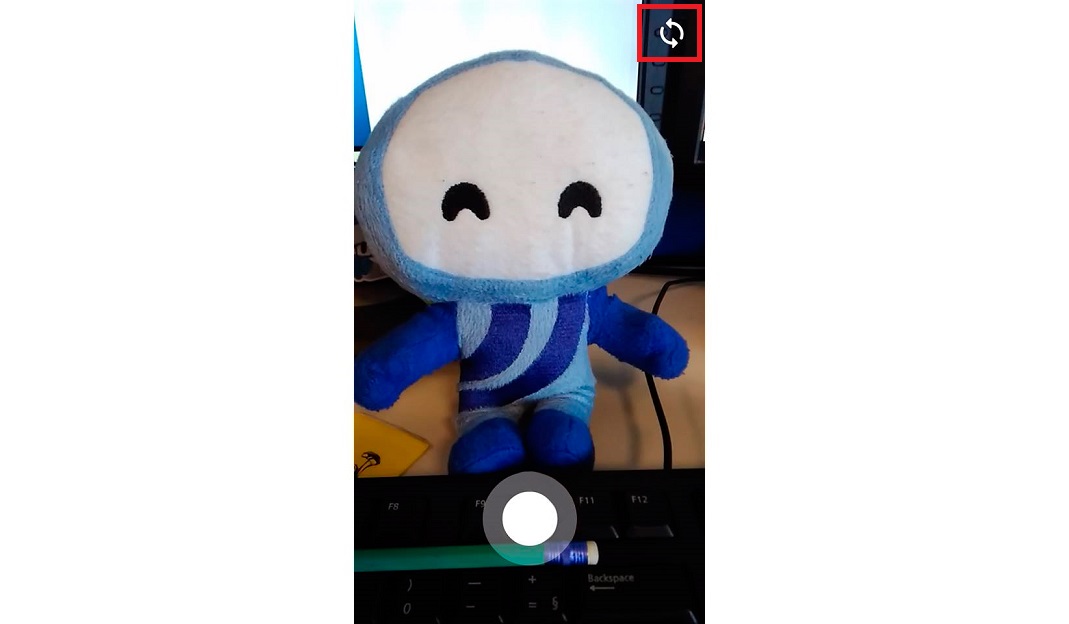
Caso o seu celular tenha câmeras atrás e na frente, você pode escolher qual delas prefere usar tocando nas setinhas no topo da tela.
Colocando máscaras nas fotos:
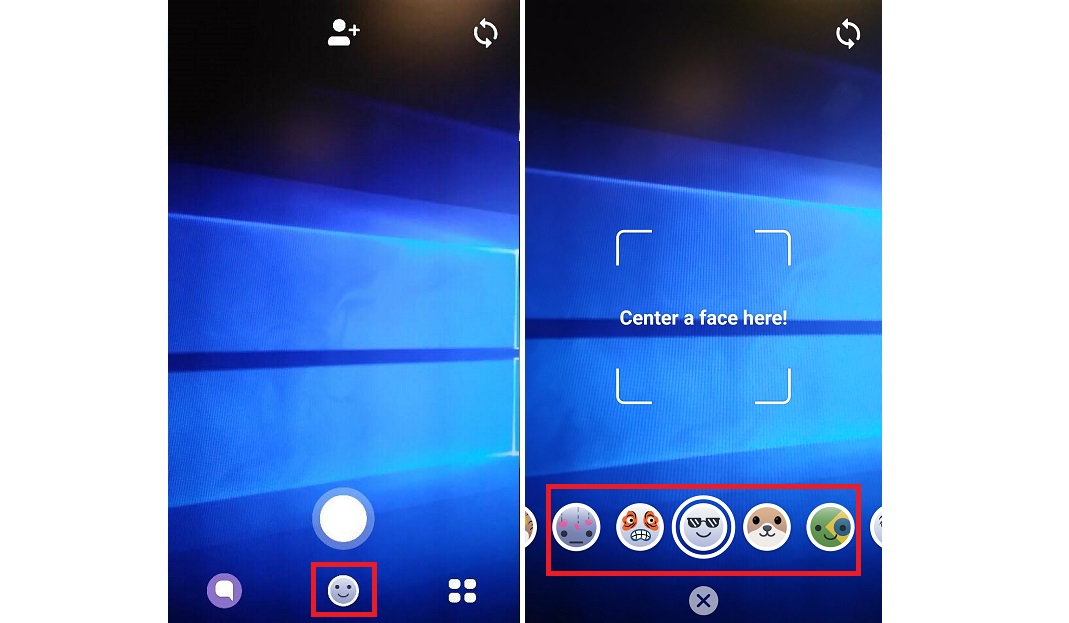
Para colocar máscaras nas selfies ou qualquer outra foto, basta centralizar a câmera no rosto desejado e tocar na “carinha” que aparece abaixo do botão central. Aí é só deslizar as máscaras pro lado e escolher a que você quiser.
Personalizando fotos ou vídeos:
O aplicativo te dá três opções para personalizar a sua foto ou vídeo.
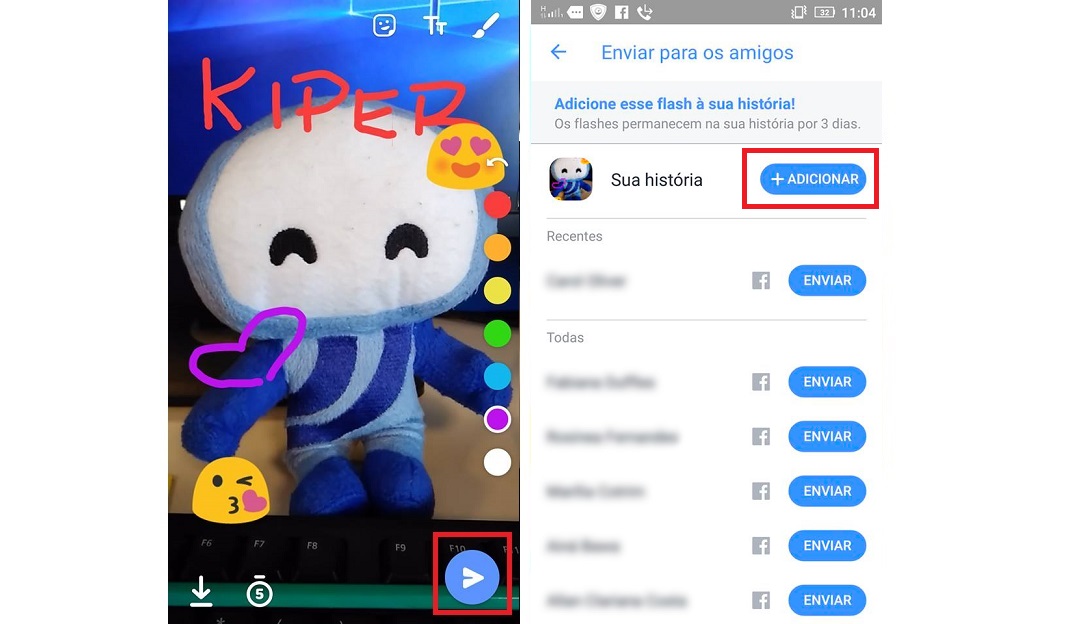
Para inserir emojis na imagem, basta tocar no quadrinho com um rostinho feliz e selecionar qualquer uma das opções que aparecem.
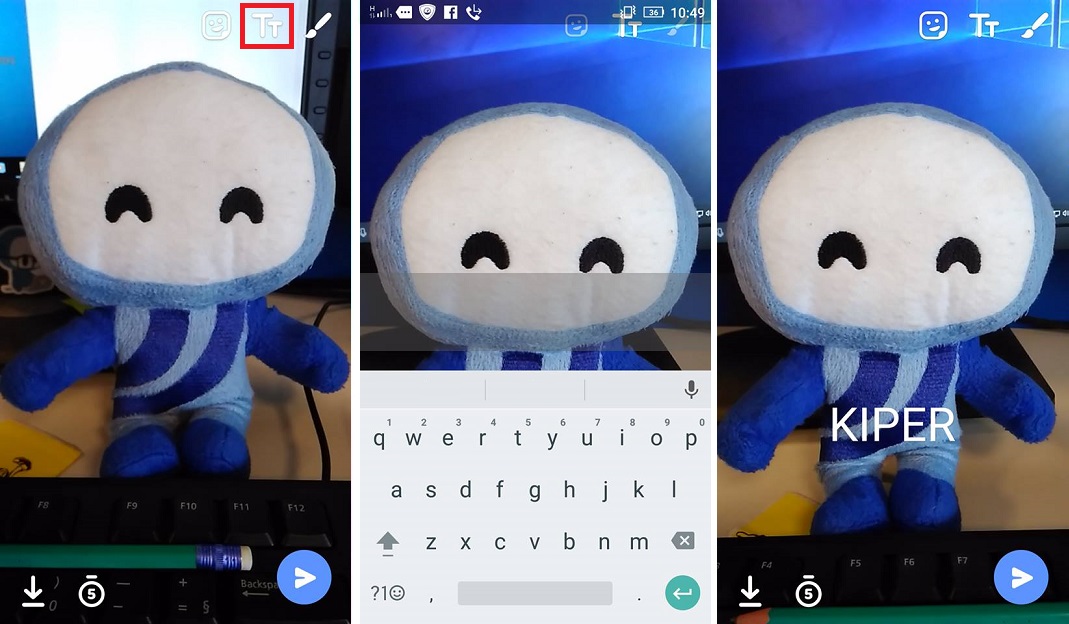
Para escrever na imagem, basta tocar no ícone Tt e digitar o texto que você quiser.
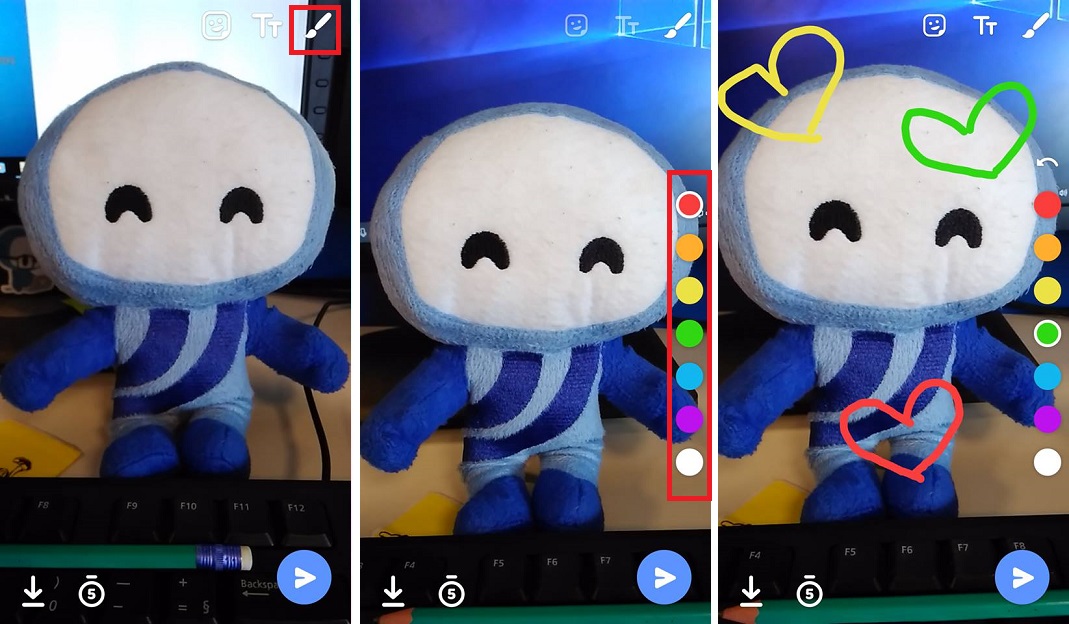
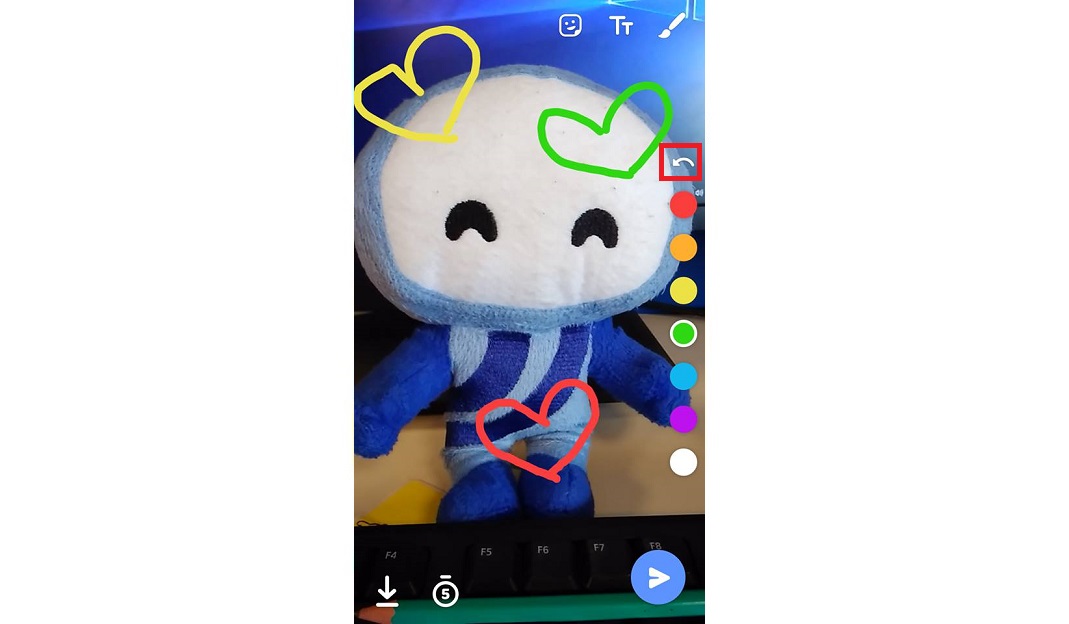
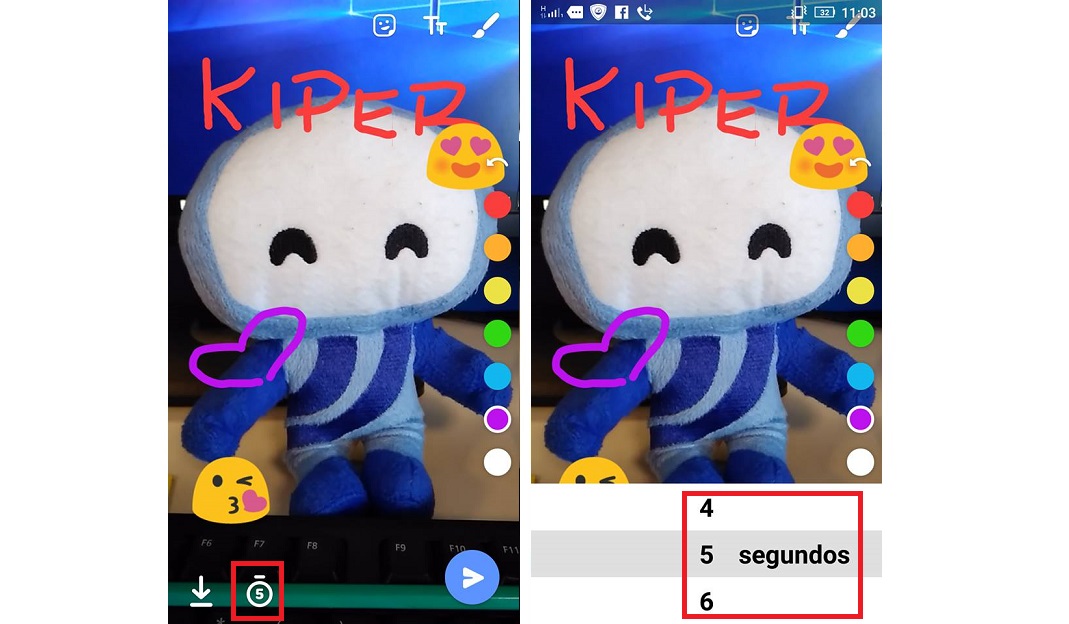
Para desenhar na imagem, basta tocar no ícone do pincel, selecionar a cor que deseja e fazer os seus desenhos. E se quiser apagar qualquer um deles, é só tocar na setinha que aparecem perto das bolinhas coloridas.
Para aplicar filtros divertidos, basta deslizar a tela da direita para a esquerda e fazer a sua escolha.
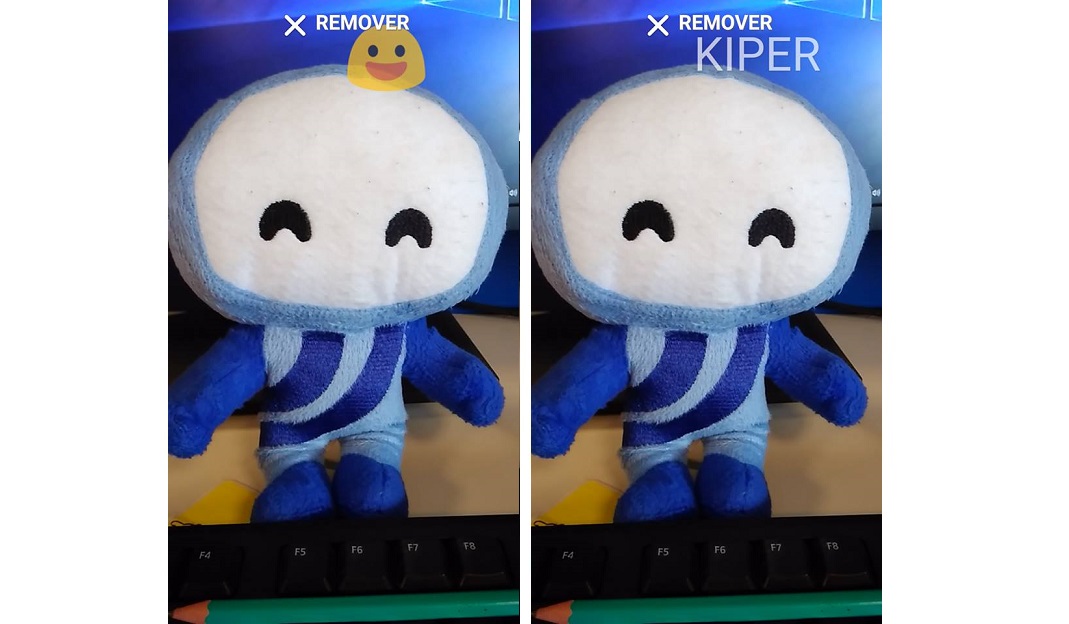
E se você quiser excluir um emoji ou texto que esteja na sua imagem, basta pressionar o item desejado e arrastar ele para cima até aparecer a opção Remover.
Tempo de duração da imagem, opção de salvar e enviar seu Flash:
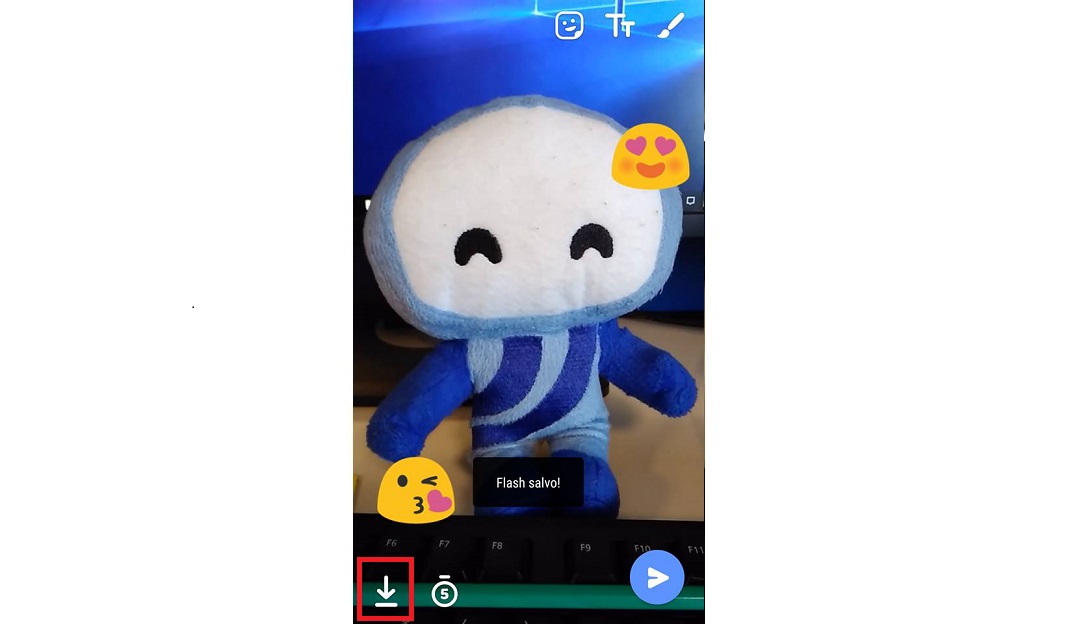
Para salvar sua foto ou vídeo na Galeria do seu celular, basta tocar na setinha com uma linha embaixo.
Para escolher o tempo que seus amigos poderão ver sua foto ou vídeo, toque no reloginho com número dentro e selecione 4, 5 ou 6 segundos de duração.
Para publicar sua imagem na sua história, toque no círculo azul com uma setinha branca e selecione + Adicionar.
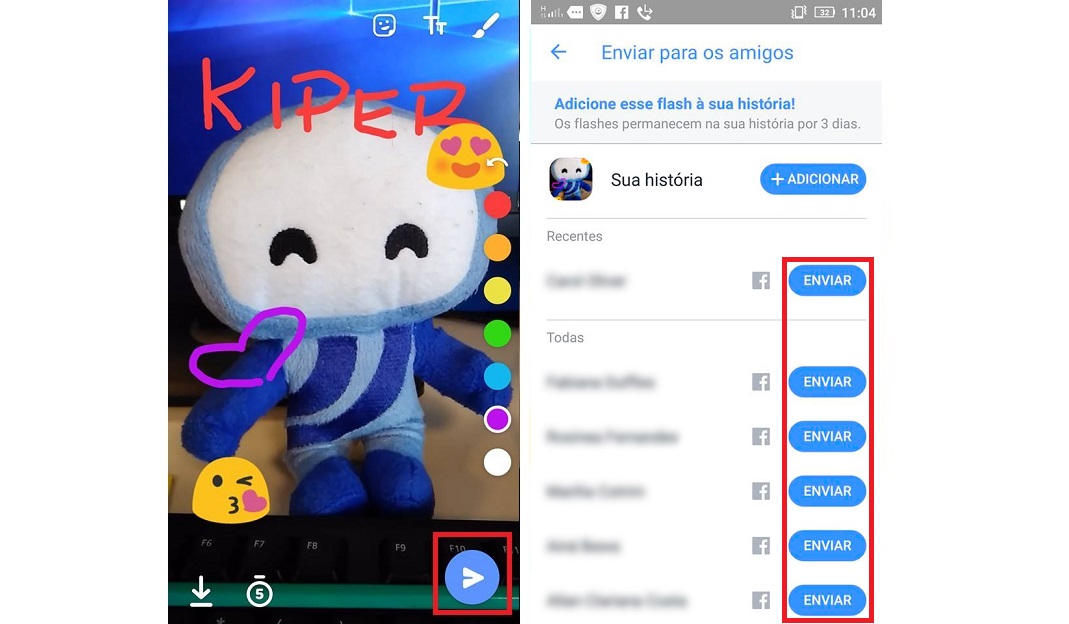
Mas se você quiser enviar a sua imagem somente para alguns amigos, selecione cada um deles tocando em Enviar.
Gostou? Agora você já pode caprichar nos seus Flashs personalizando do seu jeito!
Imagine pedir a um assistente de inteligência artificial para organizar seus compromissos, encontrar um documento…
Você entra em uma loja virtual, encontra uma promoção interessante e percebe um pequeno cadeado…
Você já recebeu uma notificação de atualização do Android e pensou em deixar para depois?…
Um ataque hacker ao Hospital Israelita Albert Einstein, em São Paulo, acendeu um alerta sobre…
Inteligência artificial no celular já consegue criar imagens, resumir textos, responder perguntas e ajudar a…
Um código do WhatsApp que você não pediu aparece de repente por SMS. Logo vem…