


Como preparar o Find Hub antes de perder o celular
Perder o celular costuma transformar uma tarefa simples em uma corrida contra o tempo. O aparelho concentra fotos, e-mails, redes sociais, aplicativos bancários e acessos que podem continuar […]
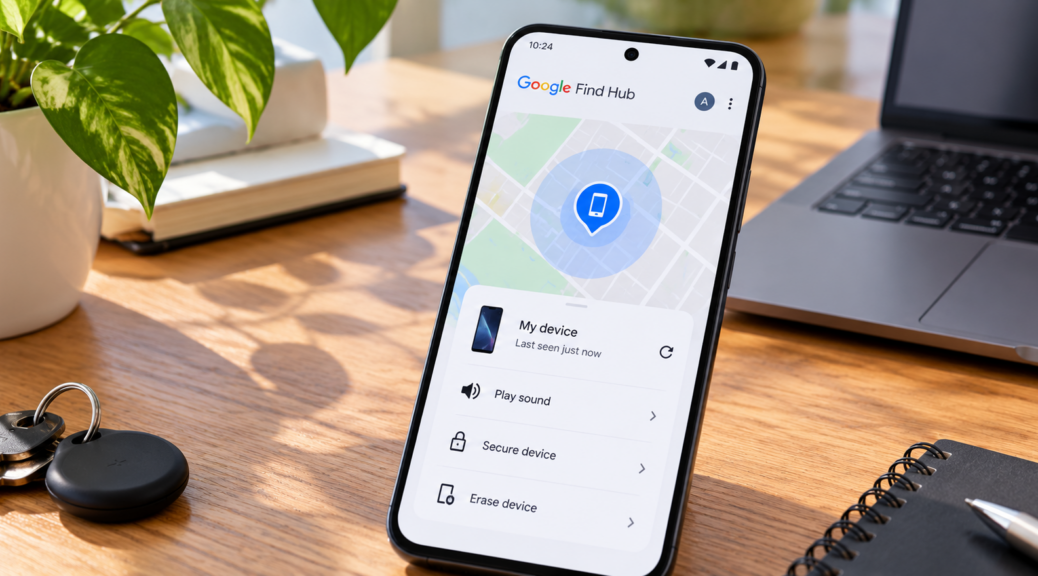
Perder o celular costuma transformar uma tarefa simples em uma corrida contra o tempo. O aparelho concentra fotos, e-mails, redes sociais, aplicativos bancários e acessos que podem continuar disponíveis para quem estiver com ele. É justamente antes desse momento que vale preparar o Find Hub, também chamado de Localizador do Google.
No Android, o Find Hub permite localizar um celular perdido, protegê-lo à distância e, em situações mais graves, apagar os dados remotamente. Segundo o Google, o Localizador é ativado quando uma Conta Google é adicionada ao aparelho, mas algumas configurações precisam estar corretas para que os recursos funcionem como esperado.
A melhor estratégia, portanto, não começa depois que o celular desaparece. Começa enquanto ele ainda está nas suas mãos.
Em resumo: confira agora se o Find Hub está ativo, mantenha uma Conta Google conectada, configure um bloqueio de tela e revise os recursos de proteção contra roubo. Também vale proteger separadamente aplicativos que concentram informações pessoais ou financeiras.
O que é o Find Hub e por que configurá-lo antes?
O Find Hub (Localizador do Google) reúne ferramentas para encontrar dispositivos Android associados à sua conta. Dependendo das condições do aparelho, é possível consultar sua localização, emitir um som, protegê-lo ou apagar dados remotamente.
Há um detalhe decisivo: algumas medidas só ajudam se já estiverem configuradas antes de perder o celular.
O Google informa que, para proteger ou apagar remotamente um aparelho, ele deve estar associado à Conta Google, com o Localizador habilitado e visível no Google Play. Conexões Wi-Fi ou de dados móveis também participam do processo de localização e execução de comandos. Veja a orientação oficial do Google para encontrar um Android perdido.
Como preparar o Find Hub no Android
O primeiro passo é abrir as Configurações do celular e procurar por “Localizador”, “Find Hub” ou acessar os serviços do Google. Os nomes dos menus podem variar conforme fabricante e versão do Android.
Depois, faça esta revisão:
- Confirme sua Conta Google. Verifique se a conta que você realmente usa está conectada ao aparelho.
- Ative o Localizador. Confira se a opção que permite localizar o dispositivo está habilitada.
- Configure PIN, senha ou padrão. Além de proteger a tela, um método de bloqueio participa da proteção das informações usadas pela rede de localização.
- Revise a localização do Android. Ela precisa estar configurada corretamente para que recursos baseados em localização possam funcionar.
- Teste o Find Hub. Acesse o serviço usando outro dispositivo e confirme se seu celular aparece na sua conta.
Fazer esse teste antecipadamente evita descobrir, justamente durante uma perda ou roubo, que o aparelho correto não aparece no serviço.
O Find Hub funciona quando o celular está offline?
Em determinadas situações, sim. A rede do Find Hub pode utilizar localizações recentes criptografadas e informações fornecidas pela rede de dispositivos Android para ajudar a encontrar aparelhos e acessórios mesmo quando eles não estão conectados naquele momento.
O funcionamento depende das configurações escolhidas, da versão do Android e das condições disponíveis ao redor do dispositivo.
Por isso, vale abrir as configurações do Find Hub e conferir como está definida a opção para localizar dispositivos offline. Quem configura PIN, padrão ou senha também adiciona proteção criptográfica às informações recentes de localização utilizadas pelo serviço.
Ative também a proteção contra roubo do Android
Localização é apenas uma parte da preparação. Versões compatíveis do Android oferecem controles destinados a dificultar o acesso ao celular quando há indícios de roubo.
Entre eles estão o Bloqueio por Detecção de Roubo, o Bloqueio de Dispositivo Off-line, o bloqueio após falhas repetidas de autenticação e o Bloqueio Remoto.
Segundo o Google, o Bloqueio Remoto pode permitir que a tela seja bloqueada usando um número de telefone verificado. Já o Bloqueio de Dispositivo Off-line pode bloquear a tela depois que o aparelho perde a conexão em determinadas condições. Confira os detalhes na documentação de proteção contra roubo do Android.
Esses recursos não substituem o Find Hub. Eles funcionam como camadas complementares.
Proteja também os aplicativos que continuam dentro do aparelho
Mesmo com um bom bloqueio de tela, aplicativos de banco, e-mail, mensagens e redes sociais concentram informações suficientes para justificar uma barreira adicional.
Antes de um imprevisto, vale escolher quais apps realmente precisam dessa segunda proteção. O Cofre do dfndr security permite selecionar aplicativos e exigir uma senha para abri-los. Assim, a funcionalidade entra justamente no momento em que faz diferença: quando alguém consegue ter acesso físico ao aparelho, mas ainda precisa superar outra camada para abrir os apps protegidos.
Leia mais: Celular roubado: como bloquear aplicativos com senha
A ideia não é substituir PIN, biometria, autenticação em duas etapas ou os controles do Google. Quanto mais importante for uma conta, menos sentido faz depender de uma única barreira.
Checklist: deixe o celular preparado hoje
Antes de guardar esta orientação, faça uma checagem rápida:
- confirme qual Conta Google está conectada;
- verifique se o Find Hub/Localizador está habilitado;
- mantenha PIN, padrão ou senha na tela;
- confira a localização de dispositivos offline;
- habilite recursos compatíveis de proteção contra roubo;
- teste se o aparelho aparece no Find Hub;
- mantenha backup dos dados importantes;
- proteja apps sensíveis com autenticação adicional;
- guarde formas alternativas de acessar sua Conta Google.
Também é útil conhecer o IMEI do aparelho. O Google informa que o número pode ser consultado pelo próprio Localizador em dispositivos compatíveis e pode ser solicitado pela operadora para desativar o aparelho.
Perguntas frequentes sobre o Find Hub
Preciso instalar o Find Hub para localizar meu celular?
O recurso faz parte do ecossistema Android e fica associado à Conta Google. Também é possível acessar o Localizador por outro aparelho ou pelo navegador. O importante é verificar a configuração antes da perda.
Dá para localizar um celular desligado?
Isso depende do dispositivo, versão do sistema, configurações e informações de localização disponíveis. A rede Find Hub pode utilizar localizações recentes criptografadas e recursos de localização offline, mas não significa que qualquer aparelho desligado poderá ser acompanhado em tempo real.
O que fazer primeiro se o celular for roubado?
Evite tentar recuperar sozinho um aparelho que esteja com outra pessoa. Use os recursos remotos disponíveis para localizar ou proteger o dispositivo, revise contas importantes, comunique bancos e operadora quando necessário e procure as autoridades competentes.
Apagar o celular pelo Find Hub remove meus dados?
A limpeza remota pode restaurar o aparelho para as configurações de fábrica e apagar dados armazenados nele. Por isso, ela costuma ser uma medida para situações em que a recuperação do dispositivo parece improvável. Um backup feito antecipadamente reduz o impacto dessa decisão.
O Find Hub substitui uma senha nos aplicativos?
Não. São proteções diferentes. O Find Hub ajuda principalmente na localização e no gerenciamento remoto do dispositivo. Um bloqueio adicional em aplicativos cria outra barreira para conteúdos específicos caso alguém consiga acessar o aparelho.
Leia também no dfndr blog
Atualização de segurança do Android: confira o patch de agosto — veja como conferir se o seu Android recebeu as correções de segurança mais recentes.
Vakinha sofreu ataque hacker: preciso fazer algo agora? — entenda o incidente confirmado em julho e quais cuidados fazem sentido para usuários.
iFood confirma vazamento de dados em junho de 2026 — saiba como dados cadastrais expostos podem ser utilizados em novas tentativas de fraude.