


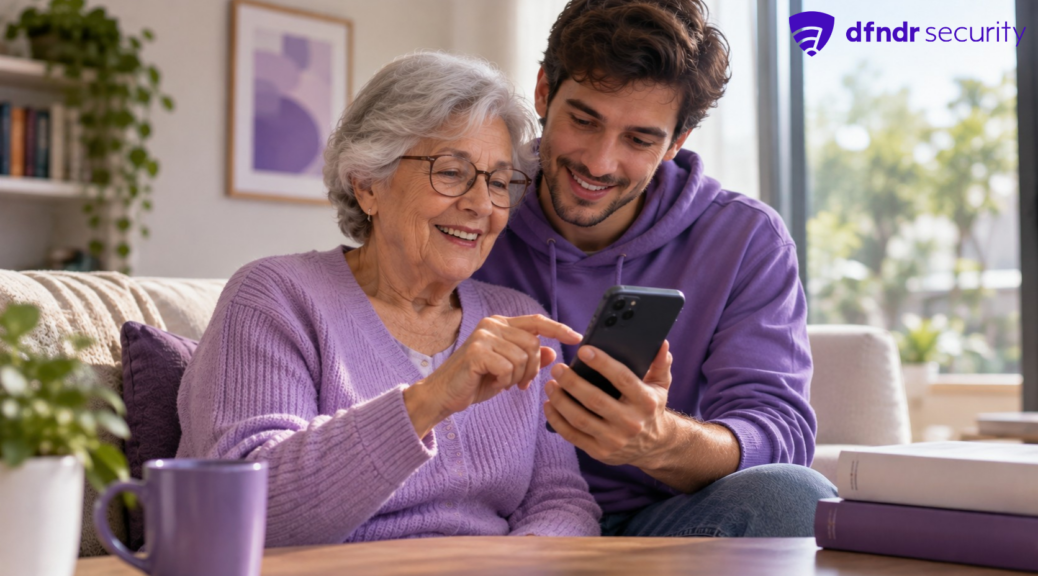
Como deixar o celular mais fácil e seguro para pais e avós
Para quem usa o celular todos os dias, aumentar o volume, encontrar um aplicativo ou alterar uma configuração parece simples. Para pais, avós e outras pessoas que não […]
Para quem usa o celular todos os dias, aumentar o volume, encontrar um aplicativo ou alterar uma configuração parece simples. Para pais, avós e outras pessoas que não cresceram cercadas por smartphones, porém, pequenas dificuldades podem transformar tarefas básicas em uma experiência frustrante.
A boa notícia é que não é preciso trocar de aparelho ou instalar dezenas de aplicativos. Alguns ajustes no próprio Android podem deixar o celular mais confortável, organizado e seguro.
O mais importante é fazer essas mudanças junto com a pessoa que usa o aparelho. A ideia não é assumir o controle do celular, mas facilitar o uso e preservar sua autonomia.
1. Aumente as letras e os elementos da tela
Um dos primeiros ajustes deve ser o tamanho do texto. Letras pequenas dificultam a leitura de mensagens, nomes de contatos, notificações e menus.
No Android, procure em Configurações > Acessibilidade ou pesquise por “Tamanho da fonte” nas configurações. Dependendo do aparelho, também é possível aumentar o tamanho dos elementos exibidos na tela.
O próprio Google disponibiliza um guia para alterar o tamanho do texto e da exibição no Android.
Evite aumentar tudo ao máximo imediatamente. Faça o ajuste junto com a pessoa e pergunte qual tamanho realmente fica confortável.
2. Deixe a tela inicial mais simples
Quanto mais aplicativos e atalhos aparecem na tela, maior pode ser a confusão.
Uma boa configuração é manter na primeira tela apenas o que realmente faz parte da rotina: telefone, WhatsApp, câmera, fotos, banco, navegador e outros aplicativos usados com frequência.
Também vale remover atalhos duplicados, organizar aplicativos semelhantes e deixar os contatos mais importantes fáceis de encontrar.
Menos elementos na tela significam menos chances de abrir um aplicativo errado ou tocar em algo sem querer.
3. Use os recursos de acessibilidade do Android
O Android possui ferramentas criadas justamente para facilitar a interação com o aparelho.
O Menu de Acessibilidade, por exemplo, oferece um menu maior para acessar funções como volume, brilho, bloqueio da tela, notificações e navegação. O Google explica como ativar e utilizar o Menu de Acessibilidade.
Dependendo da necessidade, também vale testar recursos como ampliação, texto em negrito, contraste e leitura de tela.
Não é necessário ativar tudo. Escolha apenas os recursos que realmente tornam o aparelho mais confortável.
4. Configure contatos e informações de emergência
O celular também pode ser uma ferramenta importante em situações de emergência.
Em aparelhos Android compatíveis, é possível cadastrar contatos de emergência e algumas informações importantes que podem ser acessadas mesmo com o aparelho bloqueado.
O Google mantém um guia para configurar informações, contatos e recursos de emergência no Android.
Faça essa configuração junto com seus pais ou avós e explique como acessar os recursos. Não adianta ativar uma função que a pessoa não saberá utilizar quando precisar.
5. Configure um bloqueio de tela que seja seguro e fácil de usar
Deixar o celular sem bloqueio facilita o acesso de qualquer pessoa às conversas, fotos, e-mails e aplicativos financeiros.
Configure um PIN, senha ou biometria que o usuário consiga utilizar sem dificuldade. Se houver leitor de impressão digital ou reconhecimento facial compatível, eles podem reduzir a necessidade de digitar uma senha várias vezes ao dia.
Mas lembre-se: facilidade não deve significar usar senhas óbvias, como “1234” ou datas de aniversário.
Também vale conferir se aplicativos mais sensíveis oferecem uma camada adicional de proteção.
6. Revise aplicativos e permissões
Com o tempo, o celular pode acumular aplicativos que não são mais utilizados. Além de deixar a tela mais confusa, alguns deles podem continuar com permissões para acessar câmera, microfone, localização ou contatos.
Faça uma revisão periódica e remova o que não é necessário.
Antes de aceitar uma nova permissão, vale perguntar: esse aplicativo realmente precisa acessar essa informação para funcionar?
No blog da PSafe, explicamos com mais detalhes o que acontece quando você aperta “Permitir” em um aplicativo.
7. Ensine a desconfiar da urgência
Um celular mais fácil de usar também precisa ser mais seguro contra golpes.
Explique uma regra simples: mensagens que pedem dinheiro, códigos, senhas ou dados pessoais com muita urgência merecem desconfiança.
Se alguém se apresentar como filho, neto, banco ou empresa e pedir uma transferência, o melhor caminho é interromper a conversa e confirmar a informação por outro canal conhecido. Isso é especialmente importante no WhatsApp.
- Mantenha o Android atualizado
Atualizações não servem apenas para adicionar novas funções. Elas também corrigem falhas e reforçam mecanismos de segurança do sistema.
Por isso, verifique periodicamente se existem atualizações disponíveis para o Android e para os aplicativos mais utilizados.
O melhor celular é aquele que a pessoa consegue usar com confiança
Não existe uma configuração perfeita para todos.
Para algumas pessoas, letras maiores resolvem boa parte das dificuldades. Para outras, o mais importante é organizar a tela, facilitar o acesso aos contatos ou entender melhor como identificar mensagens suspeitas.
Faça os ajustes aos poucos e sempre junto com quem utiliza o aparelho. Depois, peça para a pessoa testar sozinha tarefas comuns, como ligar para alguém, abrir o WhatsApp, encontrar uma foto e voltar à tela inicial.
O objetivo não é fazer tudo por seus pais ou avós. É deixar o celular simples e seguro o suficiente para que eles consigam fazer mais coisas por conta própria.
Continue lendo
- O que acontece quando você aperta “Permitir” em um aplicativo?
- Golpe do WhatsApp: como não cair em fraudes
- Por que atualizar o Android ajuda a proteger seu celular
Fontes
guia para alterar o tamanho do texto e da exibição no Android.
como ativar e utilizar o Menu de Acessibilidade.
guia para configurar informações, contatos e recursos de emergência no Android.