


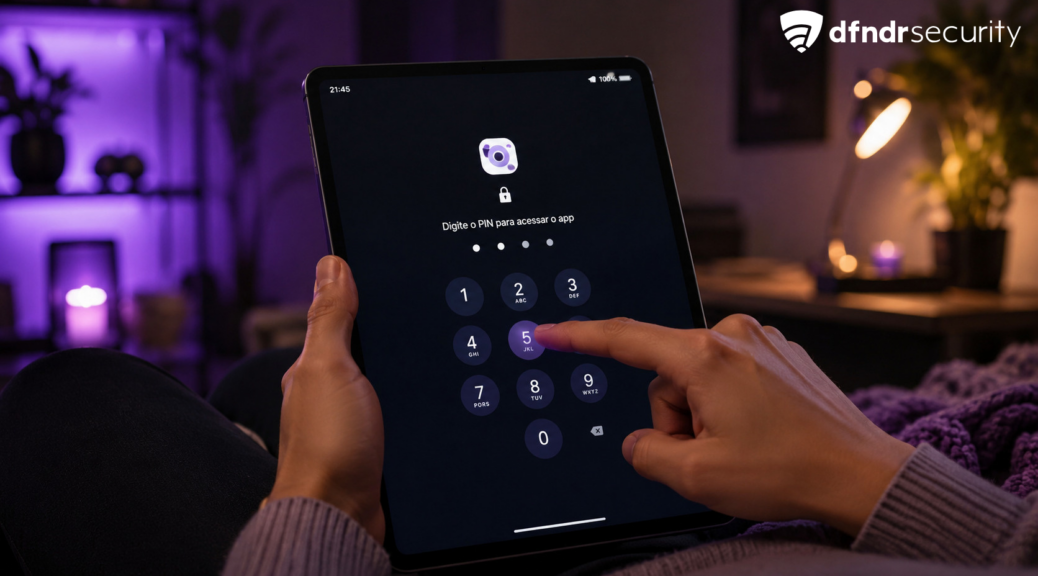
Como colocar senha no Instagram no Android: 3 formas de proteger o aplicativo
Quer saber como colocar senha no Instagram para impedir que outras pessoas vejam suas mensagens, fotos ou configurações? No Android, isso é possível, mas há um detalhe importante: […]
Quer saber como colocar senha no Instagram para impedir que outras pessoas vejam suas mensagens, fotos ou configurações? No Android, isso é possível, mas há um detalhe importante: o Instagram não oferece uma função própria para exigir senha ou biometria toda vez que o aplicativo é aberto.
O bloqueio precisa ser feito pelo próprio Android, por recursos oferecidos pela fabricante do celular ou por uma ferramenta adicional. A melhor opção depende do aparelho e da versão do sistema.
Como colocar senha no Instagram no Android?
Existem três caminhos principais: usar o bloqueio de aplicativos disponível em algumas marcas, instalar o Instagram em uma área privada do Android ou adicionar uma proteção específica por meio de um aplicativo de segurança.
Antes de escolher, confira quais recursos existem no seu aparelho, porque os nomes dos menus podem mudar entre Xiaomi, Samsung, Motorola e outras fabricantes.
1. Use o bloqueio de aplicativos do próprio celular
Alguns celulares Android possuem uma função nativa para bloquear o Instagram com senha.
Nos aparelhos Xiaomi compatíveis, por exemplo, o recurso App Lock fica em Configurações > Apps > App Lock. Depois de ativá-lo, basta selecionar o Instagram e definir a proteção. A fabricante também permite, em modelos compatíveis, liberar os aplicativos protegidos usando impressão digital ou reconhecimento facial. Veja as instruções oficiais da Xiaomi para o App Lock
Em celulares Samsung Galaxy, a alternativa é a Pasta Segura. Ela cria um ambiente protegido no aparelho no qual aplicativos podem ser adicionados e acessados somente após autenticação por PIN, senha, padrão ou biometria. Confira como funciona a Pasta Segura da Samsung
2. Proteja o Instagram com o Espaço Privado do Android
Celulares compatíveis com Android 15 ou versões superiores podem oferecer o Espaço Privado, recurso do Google que mantém determinados aplicativos separados do restante do aparelho.
Acesse Configurações > Segurança e privacidade > Espaço privado, faça a configuração e escolha um bloqueio. É possível usar o mesmo método da tela do celular ou criar outro PIN, padrão ou senha.
Depois, instale o Instagram dentro desse espaço. Quando ele estiver bloqueado, os aplicativos ficam protegidos e podem até ser ocultados da lista principal. Veja o passo a passo oficial do Espaço Privado no Android
Leia também: se a preocupação é alguém já estar usando sua conta, veja como descobrir se o Instagram está aberto em outro celular.
3. Coloque uma camada extra de proteção com o Cofre
Se o seu aparelho não oferece um bloqueio de apps adequado, outra possibilidade é usar uma ferramenta específica para proteger aplicativos.
O Cofre do dfndr security adiciona uma camada extra de segurança a apps como o Instagram, permitindo restringir o acesso por senha, padrão ou biometria. Assim, mesmo que alguém consiga usar o celular desbloqueado, ainda encontra uma nova barreira antes de abrir o aplicativo.
Esse tipo de proteção é especialmente útil quando você empresta o celular, deixa o aparelho sobre uma mesa ou simplesmente quer impedir que conversas e informações pessoais fiquem acessíveis a quem estiver com o dispositivo. O próprio blog da PSafe recomenda o Cofre como proteção adicional contra acesso físico não autorizado.
Colocar senha no app protege também a conta do Instagram?
Não completamente. Bloquear o aplicativo e proteger a conta são medidas diferentes.
A senha ou biometria no app dificulta o acesso de quem está fisicamente com seu celular. Já a autenticação de dois fatores protege contra tentativas de login em dispositivos desconhecidos.
O Instagram permite usar aplicativo autenticador, SMS ou WhatsApp como método adicional de verificação. Veja como ativar a autenticação de dois fatores no Instagram
A própria plataforma também recomenda senha forte e autenticação de dois fatores como medidas para reforçar a segurança da conta. Confira as orientações de segurança do Instagram
Como proteger melhor o Instagram no Android
Além de colocar senha no Instagram, mantenha o bloqueio de tela e a biometria ativados, use uma senha exclusiva para sua conta e revise periodicamente os dispositivos conectados.
Também mantenha o Android atualizado. Recursos e nomes de configurações variam conforme versão e fabricante, por isso vale conferir as opções de segurança disponíveis no próprio aparelho.
Perguntas frequentes
O Instagram tem senha para abrir o aplicativo?
O Instagram não oferece um bloqueio próprio que peça uma segunda senha toda vez que o app é aberto. No Android, essa proteção depende do celular, do sistema ou de uma ferramenta adicional.
É possível colocar impressão digital no Instagram?
Sim, desde que o recurso usado para bloquear aplicativos aceite biometria. Alguns aparelhos Xiaomi, por exemplo, oferecem desbloqueio por impressão digital no App Lock.
Como colocar senha no Instagram sem instalar outro aplicativo?
Procure nas configurações do celular por funções como Bloqueio de apps, Pasta Segura ou Espaço Privado. A disponibilidade varia conforme fabricante, modelo e versão do Android.
Autenticação de dois fatores coloca senha no aplicativo?
Não. A autenticação de dois fatores protege novos logins na conta. Ela complementa, mas não substitui, uma senha ou biometria usada para bloquear a abertura do aplicativo.
Conclusão
Saber como colocar senha no Instagram ajuda a proteger conversas e informações pessoais quando outra pessoa tem acesso físico ao celular. Use o recurso nativo disponível no aparelho, o Espaço Privado ou uma camada adicional de bloqueio e combine essa proteção com autenticação de dois fatores.
Leia também
- Instagram aberto em outro celular? Como descobrir onde sua conta está logada
- Android 17: 7 recursos de segurança e privacidade que vale a pena ativar
- Trocar senha toda semana é seguro? Mito ou verdade