Ei, que pena que optou por cancelar sua assinatura! A assinatura permite que você use os recursos de Proteção Avançada do dfndr security.
Para cancelar nossa assinatura, você precisará usar seu próprio telefone para cancelar uma assinatura de compras feitas no iOS.
Para cancelar sua assinatura, siga as etapas:
1) Selecione Configurações do celular;
2) Toque no seu nome;
3) Toque em Assinaturas;
4) Toque em dfndr security;
5) Toque em Cancelar assinatura e, pronto!
Criamos a ferramenta de Alerta de Roubo de Identidade, que monitora 24h por dia todas as suas credenciais digitais contra vazamentos e fraudes onlines. Para isso, basta você cadastrar as contas de e-mail que você usa para logar em sites e redes sociais da internet e, sempre que houver alguma atividade suspeita envolvendo os seus dados, você receberá imediatamente uma notificação por e-mail.
Para cadastrar seu e-mail clique aqui ou siga estes passos:
1- Abra o seu dfndr Security
2-Selecione Funções- Alerta de Roubo de Identidade.
3- Selecione “Monitoramento”
4-Selecione na parte inferior da tela “Monitoramento”
5– Na parte que diz “Adicionar e-mail”, toque no botão verde que tem um “+”
6-Selecione “Ativar Monitoramento”
Para usar esta ferramenta é necessário ter a assinatura ULTRA ativa
O Alerta de roubo de WhatsApp do dfndr security envia avisos em tempo real sempre que uma tentativa de acessar o seu WhatsApp for detectada.
Para ativar essa ferramenta, siga as etapas:
1) Acesse o menu Funções  do dfndr security;
2) Selecione o Alerta de Roubo de WhatsApp  ;
;
3) Aceite as permissões solicitadas e, pronto!
Se você é um usuário Premium e já atualizou o dfndr security para a nova versão 5.32, temos boas notícias! Você ganhou acesso a mais uma função exclusiva de Proteção de Privacidade, que rastreia e informa no mapa para onde os apps instalados em seu celular enviam seus dados, listando as permissões concedidas e indicando se algum deles pode apresentar algum risco para sua privacidade
Para ativar esta função:
– Abra o dfndr security.
– Selecione Ferramentas
– Selecione: Proteção de Privacidade
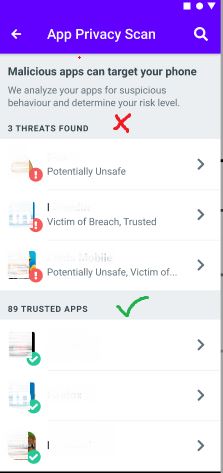
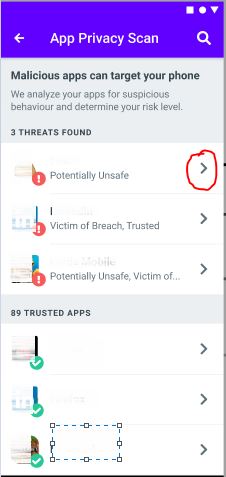
A lista de aplicativos que você instalou no seu celular aparecerá e os aplicativos que são uma possível ameaça estarão no topo da lista.
Se você quiser mais informações sobre o aplicativo, basta selecionar a seta no lado direito do aplicativo:
Para desativar a Notificação de Monitoramento, siga os passos:
1) Abra o dfndr security e acesse o Menu  ;
;
2) Acesse as Configurações  e, em seguida, Notificação de Monitoramento;
3) Selecione a opção Esconder.
Importante: uma notificação permanente deve ser exibida o tempo inteiro para que o dfndr security te proteja em tempo real, 24 horas por dia*.
É necessário solicitar diretamente na loja iTunes. Por regras de confidencialidade da Apple, nós do dfndr vault não temos acesso para processar reembolsos, uma vez que todas as compras são estritamente tratadas e processadas através da loja iTunes.
Para solicitar um reembolso através da Apple, siga as etapas abaixo:
1. Acesse reportaproblem.apple.com.
2. Inicie a sessão com seu ID Apple e senha.
3. Se você vir o botão “Relatar” ou “Informar um problema” ao lado do item para o qual deseja solicitar um reembolso, clique nele.
4. Siga as instruções na página para escolher o motivo pelo qual você deseja um reembolso e envie sua solicitação.
Obs.:
. Se a cobrança estiver pendente, você não conseguirá solicitar um reembolso. Depois que a cobrança for feita, tente novamente.
. Se o pedido não tiver sido pago, você precisará pagá-lo antes de solicitar um reembolso. Pode ser necessário atualizar suas informações de pagamento
. Se você tem uma dúvida que não foi solucionada aqui, envie um e-mail para atendimento@psafe.com
Se você esqueceu a senha de acesso ao dfndr vault, para recuperar ou criar uma nova.
Siga as instruções abaixo:
– Abra o dfndr vault > Clique no botão “Refazer“, localizado no canto superior direito. A tela de redefinição da senha irá surgir.
Atenção: Apenas uma das opções abaixo estará disponível de acordo com a opção de login que você escolheu em seu primeiro acesso. Quando você abrir a tela para refazer a senha, saberá se criou uma conta dfndr vault usando algumas das opções -> E-mail, Google ou Facebook:
- Se você cadastrou sua conta dfndr vault usando a opção “Login com e-mail”, será solicitado o código PIN de recuperação (quatro dígitos) para prosseguir. O código foi enviado para o seu e-mail no momento do cadastro, procure em seu e-mail por: Redefinir senha dfndr vault.
- Se você cadastrou sua conta dfndr vault usando a opção “Login com Google”, o app irá solicitar a autenticação via Google para poder criar uma nova senha e, neste caso, o PIN não será necessário.
- Se você cadastrou sua conta através do “Login com o Facebook”, o app irá solicitar a autenticação via Facebook para poder criar uma nova senha e, neste caso, o PIN não será necessário.
Importante: por medidas se segurança, se você criou sua conta usando a opção Login com e-mail e esqueceu a senha, não será possível recuperar o acesso ao app sem o código PIN de recuperação. Com isso, será necessário utilizar outro e-mail para conseguir se cadastrar novamente no app e você não terá acesso aos seus documentos salvos com a conta perdida.
Com a função Alerta de roubo de identidade é possível descobrir se seus dados como e-mails, senhas, históricos de conversas ou endereços residenciais vazaram na internet, quando aconteceu e como foram divulgados. O resultado é dado a partir de uma pesquisa completa feita no seu endereço de e-mail.
Para ativar a função e cadastrar seu e-mail clique aqui ou siga estes passos:
1) Acesse o Menu Funções ;
2) Selecione o Alerta de roubo de identidade  ;
;
3) Insira o e-mail* que deseja que seja analisado e clique em Descobrir agora;
4) Aguarde o resultado da análise e;
5) Pronto!
*Importante: na versão grátis do dfndr security, você tem à disposição uma análise gratuita. Para usar essa ferramenta de forma ilimitada, você pode optar por assinar o Plano Pro ou Ultra, saiba mais aqui.
Com a função Alerta de Roubo de Identidade é possível descobrir se seus dados como e-mails, senhas, históricos de conversas ou endereços residenciais vazaram na internet, quando aconteceu e como foram divulgados. O resultado é dado a partir de uma pesquisa completa feita no seu endereço de e-mail. Para isso, basta você cadastrar seu e-mail que você 
Para cadastrar seu e-mail siga estes passos:
1- Abra o seu dfndr Security e acesse o menu lateral  .
.
2-Selecione Controle de segurança.
3- Selecione Alerta de Roubo de Identidade.
4- Cadastre seu e-mail
5- Escreva o código PIN que enviamos para a caixa de entrada do e-mail que você registrou.
6- Aguarde o resultado da análise e pronto
Para usar quantas vezes desejar esta ferramenta, é necessário que você seja um usuário PRO ou ULTRA;)
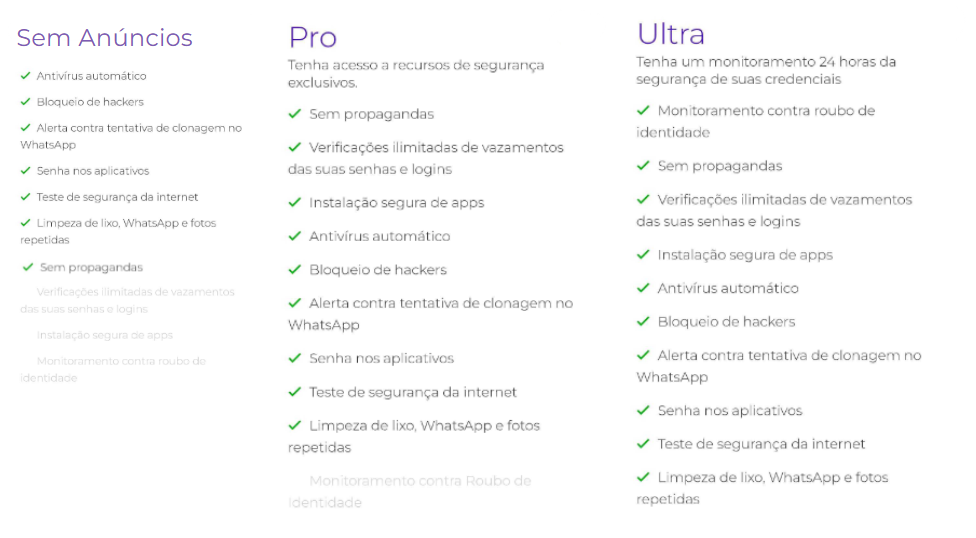
Os planos de assinatura do dfndr security oferecem ferramentas de proteção avançadas para manter seu celular e seus dados ainda mais seguros. São três opções de planos, para você escolher a que melhor atende às suas necessidades:
-
Sem Anúncios: Tenha todos os recursos da versão gratuita sem interrupções de anúncios, para uma experiência mais fluida.
-
PRO: Inclui todos os recursos da versão gratuita, além de ferramentas de segurança avançadas — e claro, sem anúncios no app.
-
ULTRA: Nosso plano mais completo. Além de todos os benefícios do plano PRO, o dfndr ULTRA oferece Monitoramento de Dados: você recebe alertas por e-mail em tempo real caso seus dados sejam expostos em vazamentos na internet.
Saiba como alterar o tempo de bloqueio dos aplicativos que você protegeu com o Cofre no dfndr performance, garantindo uma melhor experiência e segurança ao utilizar seus apps. Para isso, basta seguir o passo a passo abaixo:
- Abra o dfndr performance, selecione a aba Ferramentas e acesse a função Cofre (clique através do celular);
- Insira sua senha padrão (desenho ou numérica);
- Toque em Configurações
 ;
;
- Selecione Quando bloquear apps;
- A tela de configuração de tempo será exibida, selecione a opção de tempo que deseja e, pronto!
Agora seus aplicativos serão bloqueados pelo Cofre no tempo desejado e, se desejar, você pode editar esta opção a qualquer momento.
Como parte das contínuas mudanças nas políticas de permissões do Google, infelizmente tivemos que remover a função Bloqueador de Chamadas a partir da versão 5.21 do aplicativo dfndr security.
De qualquer forma, caso ocorra alguma nova mudança nas regras do Google no futuro que permita o retorno desta função ao nosso aplicativo, entraremos em contato para lhe informar.
Siga as instruções abaixo para saber como adicionar e/ou remover arquivos da Galeria Oculta:
- Abra o aplicativo dfndr vault;
- Toque no pequeno ícone
 no canto inferior direito da tela;
- Selecione “Importar arquivos do dispositivo“;
- Selecione os arquivos que você deseja adicionar e depois basta “Concluir“.
- Pronto! Seus arquivos estão protegidos com o dfndr vault.
Imagem de referência: 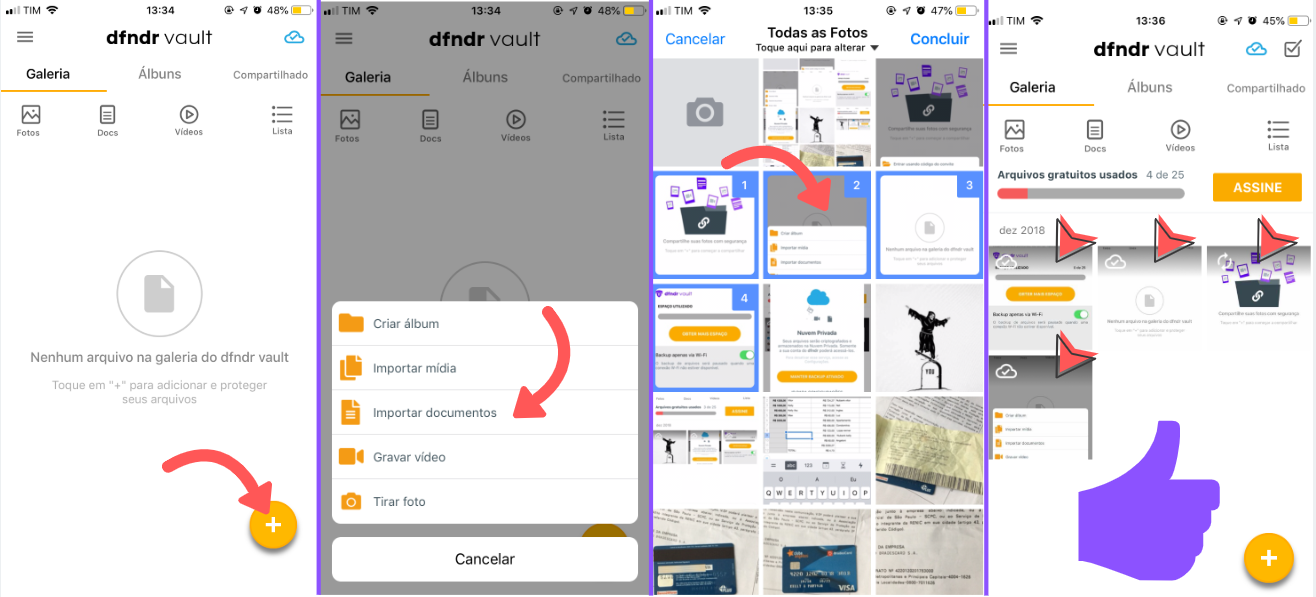
Além de adicionar arquivos, você também poderá:
- Gravar vídeos e tirar fotos diretamente do dfndr vault:
- Abra o aplicativo dfndr vault;
- Toque no pequeno ícone no canto inferior direito da tela;
- Selecione “Gravar vídeo” ou “Tirar fotos“;
- Pronto! Seus arquivos irão aparecer na tela do dfndr vault.
- Remover arquivos (sem excluí-los do seu telefone):
- Abra o aplicativo dfndr vault;
- Toque no arquivo que você deseja remover;
- Depois toque no ícone de cadeado aberto
 na parte superior da tela;
- Pronto seus arquivos aparecerão na Galeria de fotos de seu celular.
- Excluir arquivos do dispositivo permanentemente:
- Abra o aplicativo dfndr vault;
- Toque e segure sobre o arquivo que você deseja remover;
- Agora, toque no ícone da lixeira na parte superior da tela;
- Pronto seus arquivos foram eliminados.
Caso tenha tenha alguma dúvida sobre as instruções acima, basta enviar uma mensagem para o nosso suporte através do botão “Atendimento“, no menu do aplicativo.
Se você esqueceu a senha de acesso ao dfndr vault, para recuperar ou criar uma nova. Siga as instruções abaixo:
- Abra o dfndr vault > Clique no botão “Refazer“, localizado no canto superior direito. A tela de redefinição da senha irá surgir
Atenção: Apenas uma das opções abaixo estará disponível de acordo com a opção de login que você escolheu em seu primeiro acesso. Quando você abrir a tela para refazer a senha, saberá se criou uma conta dfndr vault usando algumas das opções -> E-mail, Google ou Facebook:
- Se você cadastrou sua conta dfndr vault usando a opção “Login com e-mail”, será solicitado o código PIN de recuperação (quatro dígitos) para prosseguir. O código foi enviado para o seu e-mail no momento do cadastro, procure em seu e-mail por: Redefinir senha dfndr vault.
- Se você cadastrou sua conta dfndr vault usando a opção “Login com Google”, o app irá solicitar a autenticação via Google para poder criar uma nova senha e, neste caso, o PIN não será necessário.
- Se você cadastrou sua conta através do “Login com o Facebook”, o app irá solicitar a autenticação via Facebook para poder criar uma nova senha e, neste caso, o PIN não será necessário.
Importante: por medidas se segurança, se você criou sua conta usando a opção Login com e-mail e esqueceu a senha, não será possível recuperar o acesso ao app sem o código PIN de recuperação. Com isso, será necessário utilizar outro e-mail para conseguir se cadastrar novamente no app e você não terá acesso aos seus documentos salvos com a conta perdida.
O PIN falso é uma das ferramentas disponíveis para usuários Premium. Este PIN faz com que a pessoa acesse a uma galeria falsa, caso terceiros queiram acessar na galeria oculta do seu dfndr vault.
Se você já é um usuário Premium, para ativá-lo, você só precisa:
- Abra o aplicativo;
- Clique no menu principal, no canto superior esquerdo da tela;
- Clique em Configurações -> Opções de segurança;
- Toque na opção “PIN falso”;
- Digite o PIN verdadeiro;
- Agora, você deve criar um PIN falso.
Quando você não quiser que outra pessoa veja seus arquivos, basta digitar o PIN falso.
Para desativá-lo basta tocar na opção “PIN falso” dentro das Configurações nas opções de segurança.
Os assinantes Premium do dfndr vault têm muitos recursos exclusivos disponíveis para eles que ajudam a proteger ainda mais suas informações:
Com a nova versão do aplicativo, o app armazena suas fotos de forma automática na Nuvem Privada, fazendo com que os seus arquivos estejam sempre em segurança. Além de permitir que você acesse seus arquivos através de qualquer outro Iphone que tenha o dfndr vault instalado.
Para usar essa função, siga as etapas abaixo:
- Abra o aplicativo;
- Toque no ícone da nuvem no canto superior direito;
- Nesta tela, você poderá ativar ou desativar a função Nuvem Privada
 ;
;
- Além disso, você poderá verificar todo o espaço que ainda resta para fazer o armazenamento dos seus arquivos e se quiser, poderá ampliar seu espaço.
Imagem de referência:
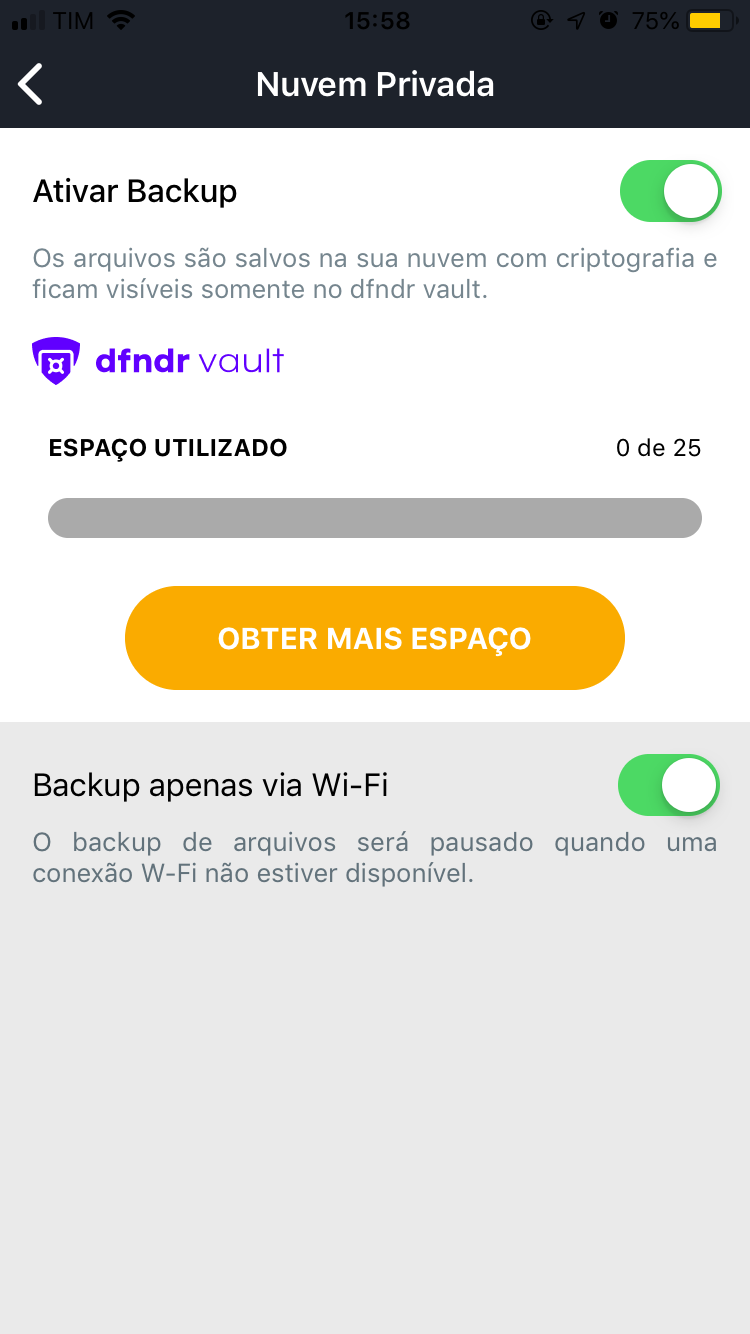
Com esta função ativa, sempre que você adicionar arquivos, eles também serão sincronizados com sua conta na nuvem .
Se você é usuário Premium e utiliza o Compartilhamento Seguro, você poderá receber e enviar convites de compartilhamentos dos seus contatos de confiança. =)
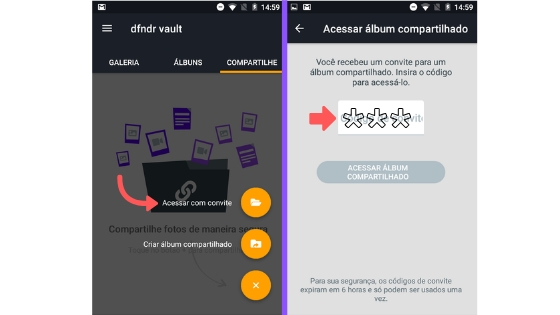
- Acessar um convite recebido:
- Clique na opção “Compartilhe“;
- Depois clique na opção “Acessar com convite“; Com esta opção, você poderá acessar a pasta secreta de um amigo e fazer o compartilhamento dos mesmos arquivos.
- Insira o código e depois clique em “Acessar álbum compartilhado”;
Imagem de referência:
- Enviar um convite a um amigo:
- Clique na opção “Compartilhe“;
- Depois clique na opção “Criar álbum compartilhado“; Com esta opção, você poderá criar uma pasta secreta e fazer o compartilhamento dos mesmos arquivos.
- Insira um nome para esta pasta;
- Após a pasta ser criada, você poderá adicionar arquivos e/ou enviar o convite, como mostrado na imagem abaixo:
Imagem de referência: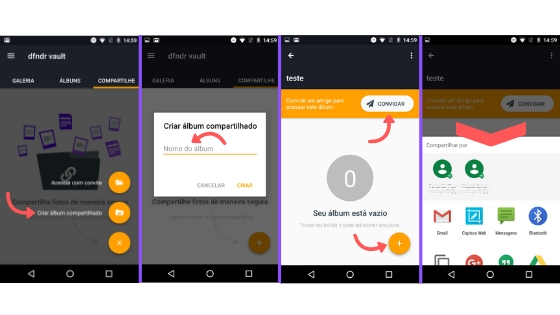
Caso fique com alguma dúvida, basta enviar uma mensagem através do botão “Atendimento“, no menu do app ou diretamente no  atendimento@psafe.com =)
Pensando ainda mais na segurança dos nossos usuários, decidimos criar um método de compartilhamento seguro de arquivos, onde você poderá criar uma pasta secreta e compartilha-la com quem quiser! =) Não é incrível?!
Para utilizar esta função, você primeiro precisará ter a versão Premium do app. Saiba como fazer:
- Abra o dfndr vault;
- Insira sua senha;
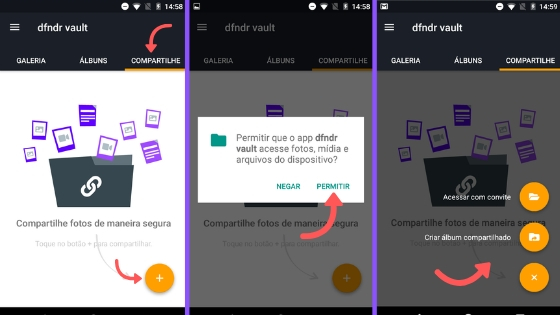
- Na tela inicial do app, clique na aba “Compartilhe“;
- Agora, basta clicar no ícone círcular de “+”, na parte inferior da tela;
- Aceite as permissões necessárias e depois você poderá acessar uma pasta através de um convite e/ou poderá criar um álbum compartilhado.
Imagem de referência:
Caso fique com alguma dúvida, basta enviar uma mensagem através do botão “Atendimento“, no menu do app ou diretamente no atendimento@psafe.com =)
Se você esqueceu a senha do Cofre no dfndr security, siga estas etapas para recuperá-la:
-
Abra o aplicativo dfndr security e acesse o menu Funções.
-
Toque na função Cofre.
-
No canto superior direito da tela, toque no ícone de três pontos e selecione a opção “Esqueceu sua senha?”.
-
Caso você tenha ativado a pergunta de segurança, basta digitar a resposta correta, tocar no botão “Verificar” e seguir as instruções na tela.
-
Se não tiver ativado a pergunta de segurança, use a biometria (digital ou facial) para desbloquear e redefinir a senha, tocando no botão verde “Verificar”.
-
Por fim, crie um novo padrão ou senha numérica para proteger novamente seus aplicativos.
Você pode fazer a instalação do dfndr security acessando a  Play Store, diretamente com o seu celular » Clique aqui!
Ou se preferir, siga o passo a passo abaixo:
- Acesse o menu do seu celular e clique no ícone » Play Store.
- Toque na barra de busca, localizada na parte superior.
- Ao abrir a barra de buscas, digite ” dfndr security” e selecione-o.
- Toque no botão verde “Instalar”.
- Depois de ler as permissões necessárias, toque em “Aceitar”.
- Aguarde o download e a instalação do app ser concluída.
Pronto, seu dfndr security foi instalado com sucesso! Toque em Abrir para começar a usá-lo.
A Limpeza de Messenger do dfndr security remove arquivos do aplicativo Messenger, liberando memória e espaço no seu celular.
Para ativar esta função, siga os passos:
1) Acesse o Menu Funções ;
2) Selecione a Limpeza de Messenger  ;
;
3) Aguarde a verificação do dfndr security;
4) Agora você poderá filtrar os arquivos por fotos, vídeos, gifs ou áudios¹;
5) Desmarque os arquivos que não deseja remover e, após deixar selecionados apenas o que deseja que sejam apagados clique em Excluir arquivos selecionados;
6) Confirme a exclusão* e, pronto!
*Importante: por medidas de segurança, todos os arquivos removidos nas funções de limpezas do dfndr security são permanentemente deletados.
¹Importante: diferentemente dos outros arquivos de limpeza, com os áudios é possível somente selecionar o tipo que deseja apagar. Não é possível desmarcar arquivos específicos para a limpeza.
Não é possível recuperar arquivos removidos por funções de limpeza do dfndr security, como Fotos Duplicadas, Vídeos Duplicados, Limpeza de Whatsapp, Limpeza de Messenger, Limpeza de Downloads, etc.
Por questões de segurança e, em respeito a privacidade dos nossos usuários, não existe uma lixeira para esse tipo de limpeza, e por isso os arquivos são deletados permanentemente.
De qualquer forma, não se preocupe, pois o dfndr security NÃO deleta nenhum arquivo sem a sua autorização. As ações realizadas por nosso app dependem sempre da confirmação do nosso usuário.
O excesso de apps aberto em segundo plano, que usam a internet, é uma das coisas que pode deixar a sua internet mais devagar. Quando as notificações do dfndr performance estão ativas, nós podemos identificar o que está deixando a sua conexão á lenta e te enviamos avisos sempre que ela pode melhorar para você navegar e baixar arquivos mais rápido.
Tocando nessa notificação, você tem acesso a outras funções de performance do nosso app, como Resfriar, Acelerar Jogos e muitas outras funções para melhorar seu celular:
- Abra o dfndr performance e acesse o menu lateral .
- Selecione Configurações;
- Toque em Notificações;
- Neste tela, você terá como desativar 2 opções: Limpeza e/ou Bateria e Internet;
- Basta ativar/desativar a opções que desejar, e pronto!
Você pode cancelar a sua assinatura Premium do dfndr performance de forma rápida e simples. Para isso, siga os passos abaixo:
- Acesse o app da
 Play Store, toque no menu lateral ;
- Toque em Conta;
- Selecione Assinaturas;
- Agora você pode cancelar a assinatura do dfndr performance sem anúncios selecionando Cancelar;
- Confirme, e pronto!
Caso você tenha mais alguma dúvida sobre isso, basta enviar uma mensagem para o nosso suporte através do botão Atendimento no menu do aplicativo.
Saiba que o dfndr security é um aplicativo gratuito. Você só tem que pagar se quiser usar as funções Premium.
Se você não conseguiu desinstalar o dfndr security, provavelmente é porque você ativou uma permissão que impede a desinstalação do app, garantindo que você possa localizar o celular em caso de perda ou roubo. saiba mais!
Para poder desinstalar o dfndr security, você deve primeiro desabilitar a permissão de administrador do dispositivo.
1ª – Abra as configurações do Android> Segurança> Aplicativos de administrador do dispositivo> Desativar dfndr security.
2ª – Configurações> Aplicativos e notificações> encontre dfndr security> Toque em Desinstalar> Confirmar desinstalação
Se você ativou uma assinatura e deseja cancelar para evitar cobranças, lembre-se de que você pode usar uma versão gratuita do dfndr security e não precisa desinstalar para cancelar uma assinatura. A desinstalação do aplicativo não causa o cancelamento da cobrança vinculada à sua conta do Google (para cancelar, acesse sua conta do Google Play).
Ainda precisa de ajuda? Clique aqui para nos dizer como podemos ajudar.
Você sabia?
Ativou o bloqueio do Cofre, acidentalmente? Veja como recuperar o acesso aos apps.
Descubra como retirar as propagandas do dfndr security!
Você pode visualizar todas as suas assinaturas no aplicativo da Play Store seguindo os passos indicados abaixo:
- Abra o app da Play Store e toque no menu ;
- Selecione “Conta”;
- Toque em “Assinaturas” e verifique todas as assinaturas realizadas com a sua conta de e-mail.
Para verificar se a sua compra foi confirmada, por favor, veja se você recebeu o e-mail de confirmação da Google Play confirmando a sua assinatura.
Você também pode identificar se a sua assinatura está ativa acessando o dfndr performance e tocando em “Remover anúncios”.
Atenção: Se a assinatura estiver ativa, significa que sua compra foi confirmada.
Você pode verificar se sua assinatura está ativa diretamente pelo app da Play Store. Veja como:
-
Abra a Play Store no seu celular;
-
Toque no menu lateral (ícone de três linhas ou na sua foto de perfil);
-
Selecione Pagamentos e assinaturas > Assinaturas > dfndr security
Se você está se referindo às propagandas dentro do dfndr security, queremos explicar que elas são essenciais para mantermos a alta qualidade do nosso aplicativo — que conta com uma equipe dedicada de desenvolvedores e uma grande infraestrutura tecnológica. Tudo isso é oferecido gratuitamente para milhões de usuários.
Mas se você prefere uma experiência sem anúncios, temos planos de assinatura pensados para você. Para removê-los, é simples:
-
Abra o dfndr security e acesse o Menu;
-
Toque em Assinar agora;
-
Escolha o plano que preferir: Sem Anúncios, Pro ou Ultra;
-
Clique em Continuar;
-
Insira seus dados de pagamento e siga as instruções na tela para concluir a assinatura.
Esta função fecha os aplicativos que estão abertos em segundo plano consumindo sua internet. Ao usá-la, você terá mais velocidade e consequentemente reduzirá o consumo de seu plano de dados móveis.
Para acelerar a internet, siga o passo a passo abaixo:
- Abra o dfndr security;
- Acesse a aba “Funções” e toque na função “Acelerar Internet” (clique através do celular);
- Espere até que o processo de aceleração seja concluído.
Pronto!
Finalize os aplicativos que estão rodando em segundo plano para melhorar a performance da sua bateria.
Para usar essa função, siga os passos abaixo:
- Abra o dfndr performance;
- Toque em Economia de Bateria;
- Espere até que o processo termine.
Além disso, você também pode definir quais aplicativos você deseja manter funcionando em seu aparelho seguindo os passos abaixo:
- Abra o dfndr performance;
- Clique no menu lateral ;
- Toque em Economia de Bateria;
- Deslize o botão para a direita para selecionar os apps que você deseja que continuem rodando ou deslize para a esquerda para que o app seja fechado quando a função for executada.
Com esta função, você consegue liberar muito mais espaço no seu celular. A Limpeza de fotos repetidas do dfndr security vai buscar as fotos repetidas da sua galeria para que você possa eliminá-las facilmente.
Para ativar esta função, siga os passos:
1) Acesse o Menu Funções  ;
;
2) Selecione a Limpeza de fotos repetidas  ;
;
3) Aguarde a verificação do dfndr security;
4) O aplicativo irá mostrar as fotos que estão duplicadas e selecioná-las automaticamente para deletar. Você pode desmarcar as imagens que não queira excluir.
5) Para realizar a limpeza, clique em Apagar e confirme a exclusão permanente*;
6) Pronto!
*Importante: por medidas de segurança, todos os arquivos removidos nas funções de limpezas do dfndr security são permanentemente deletados.
O assistente pessoal do dfndr performance informa quando você tem aplicativos rodando em segundo plano que podem ser otimizados.
Para usar essa função, siga os passos abaixo:
- Abra o dfndr performance e selecione o menu lateral .
- Selecione Configurações.
- Toque em Assistente de Performance.
- Deslize para direita, deixando o botão verde, para ativar.
Para desativar, siga os mesmos passos e deslize o botão para a esquerda, deixando-o cinza.
Um atalho do dfndr performance na tela inicial do seu celular pode ajudar a utilizar as funções de limpeza e aceleração rapidamente, melhorando o desempenho do seu aparelho. Para inserir esse ícone na tela principal, siga os passos abaixo:
- Abra o dfndr performance e toque em menu lateral .
- Selecione “Configurações” .
- Toque em “Adicionar ícone na tela principal”.
As notificações do dfndr performance são avisos informativos sobre o desempenho atual do seu aparelho, elas ajudam você a saber quando uma função precisa ser executada para otimizar o seu celular e liberar memória. Elas também são importantes para manter você atualizado sobre as novidades do aplicativo.
Aproveite!
Devido aos nossos procedimentos de segurança, não é possível recuperar arquivos deletados pelas funções de limpeza do dfndr performance. Não se preocupe, o dfndr performance não remove nenhum arquivo sem a sua autorização.
A função de Limpeza Rápida limpa arquivos desnecessários e arquivos de cache, melhorando o desempenho e liberando espaço no seu celular. Para usar essa função, siga os passos indicados abaixo:
- Abra o dfndr performance e toque em Limpeza Rápida na tela inicial do app;
- Espere até a finalização do processo;
- Você pode checar a lista de arquivos removidos selecionando Arquivos removidos.
A Limpeza de WhatsApp libera memória e espaço no seu celular removendo arquivos de foto, GIFs, vídeos ou áudios compartilhados no WhatsApp.
Para usar essa função, siga os passos abaixo:
- Abra o dfndr performance e selecione Performance Avançada.
- Selecione Limpeza de WhatsApp. Você pode filtrar os arquivos por data, tipo ou tamanho, tocando no botão
 .
.
- Você pode abri-los para verificar se realmente deseja remover ou não.
- Marque os arquivos que deseja remover e toque em Apagar, e depois clique em Remover para confirmar.
Atenção – uma vez confirmada a limpeza, os arquivos serão excluídos permanentemente.
A Limpeza de Messenger libera memória e espaço no seu celular removendo arquivos de foto, gifs, vídeos ou áudios compartilhados no app Messenger.
Para usar essa função, siga os passos abaixo:
- Abra o dfndr performance e selecione Performance Avançada.
- Selecione a função Limpeza de Messenger. Você pode filtrar os arquivos por data, tipo ou tamanho, tocando no botão .
- Antes de deletar os arquivos, você pode abri-los para verificar se realmente deseja remover ou não.
- Marque os arquivos que deseja remover e toque em Apagar, e depois clique em Remover para confirmar.
Atenção – Uma vez confirmada a limpeza, os arquivos serão excluídos permanentemente.
Esta função remove fotos repetidas liberando espaço na memória do seu celular. Esta função mantém apenas a versão original da foto de maior qualidade e remove as cópias criadas por outros apps;
Para usar essa função, siga os passos abaixo:
- Abra o dfndr performance;
- Desça para as outras opções e clique em Limpeza de Fotos Repetidas;
- As fotos duplicadas já estarão pré-selecionadas para serem removidas. Selecione ou desmarque os arquivos com atenção;
- Toque em Apagar, e depois selecione Remover para deletar as imagens.
Atenção – uma vez confirmada a limpeza, os arquivos serão excluídos permanentemente.
Esta função é responsável por remover arquivos da sua pasta Downloads, liberando memória e espaço no seu celular.
Para usar esta função, siga os passos abaixo:
- Abra o dfndr performance;
- Desça a tela para as outras opções do app e selecione a função Limpeza de Download. Você poderá filtrar os arquivos por (data, tipo ou tamanho), no botão ;
- Antes de deletar os arquivos, você pode abri-los para verificar se realmente deseja remover ou não;
- Marque os arquivos que deseja remover e toque em Apagar;
- Confirme a operação clicando em Remover.
Atenção – uma vez confirmada a limpeza, os arquivos serão excluídos permanentemente.
O dfndr performance ajuda você a limpar arquivos de cache interno liberando mais espaço e melhorando o desempenho do seu celular. Para isso, use a função Limpeza de Cache seguindo os passos abaixo:
- Abra o dfndr performance e selecione Performance Avançada;
- Toque em Limpeza de Cache;
- Aceite a Permissão de Acessibilidade seguindo os passos indicados na instrução;
- Espere até que o procedimento termine;
- Você pode checar a lista de arquivos removidos selecionando Arquivos removidos.
- Pronto!
Para desinstalar o dfndr performance, você pode escolher dois caminhos:
1ª opção:
- Abra o app da Play Store e toque no menu ;
- Toque em Meus apps e jogos e vá para a aba Instalados;
- Procure pelo dfndr performance e toque para abrir;
- Selecione o botão Desinstalar;
- Toque em Ok para confirmar.
2ª opção:
- Toque no ícone de Configurações do Android;
- Selecione Aplicativos;
- Clique no dfndr performance e toque em Desinstalar;
- Toque em Ok para confirmar;
- Em alguns aparelhos, também é possível segurar o ícone na tela inicial e arrastá-lo para Desinstalar no topo da tela;
- Selecione Confirmar e conclua o processo.
O dfndr lab detecta potenciais sites maliciosos com os seguintes métodos:
- Utilização de tecnologia proprietária baseada em machine learning, que é a capacidade do computador aprender sozinho sobre esse métodos.;
- Consulta a uma lista continuamente atualizada de URLs que são classificadas como suspeitas por nossos parceiros, em sua maioria instituições bancárias;
- Verificação manual de links suspeitos pelos nossos analistas internos de segurança no caso em que os dois métodos anteriores forem inconclusivos.
Recomendação do dfndr lab: Se você não estiver 100% seguro com a procedência de um link ou site, não clique.
Se você tiver qualquer dúvida sobre porque um link foi identificado como suspeito ou se você acredita que a classificação não foi precisa, por favor, relate o ocorrido em dfndrlab@psafe.com.
Voltar para dfndrlab.com
Links maliciosos são armadilhas criadas para enganar pessoas e, muitas vezes, levá-las a compartilhar dados pessoais ou financeiros, como senhas ou dados do cartão de crédito.
Voltar para dfndrlab.com
Com a Limpeza Rápida do dfndr security é possível remover dados de navegação em cache, arquivos de lixo, arquivos temporários salvos no sistema e lixo eletrônico.
Para utilizar a Limpeza Rápida e liberar espaço no seu aparelho, siga os passos:
1) Abra o dfndr security;
2) Na tela inicial, clique na função Limpeza Rápida  ;
;
3) Aguarde a remoção dos arquivos e, pronto!
A Limpeza de WhatsApp permite que você delete arquivos antigos da rede social como fotos, vídeos, áudios, stickers, gifs e mais!
Para utilizar a Limpeza de WhatsApp, siga os passos:
1) Abra o dfndr security e acesse o menu Funções ;
2) Selecione a Limpeza de WhatsApp  ;
;
3) Aguarde a verificação de arquivos;
4) Agora você poderá filtrar os arquivos por imagens, áudios, mensagens de voz, vídeos, gifs, figurinhas ou documentos;
5) Após selecionar os arquivos que deseja apagar, basta clicar no botão Apagar, confirmar a ação clicando novamente em Apagar* e, pronto!
*Importante: por medidas de segurança, todos os arquivos removidos nas funções de limpezas do dfndr security são permanentemente deletados.
O Controle de Notificações permite centralizar e organizar todas as notificações dos aplicativos e serviços em seu celular em um único lugar.
Para ativar o Controle de Notificações, siga os passos abaixo:
-
Abra o dfndr security e vá até o Menu Funções;
-
Encontre a função Controle de Notificações e clique em Ativar;
-
Conceda a permissão de Notificação;
-
O dfndr exibirá todos os aplicativos do seu celular. Basta clicar em Ocultar para os aplicativos cujas notificações você deseja silenciar, ou escolher a opção de ocultar todas ao mesmo tempo;
-
Para reativar as notificações, acesse a aba Ocultos, clique em Ativar para os aplicativos desejados ou ative todas as notificações de uma vez.

 Pasta secreta na Nuvem: Armazene suas fotos e vídeos com uma segurança de alto nível com o armazenamento na nuvem do dfndr vault.
 PIN Falso: Selecione um PIN diferente que acione a abertura de uma galeria falsa.
 Alerta de Intruso: Com este recurso habilitado, fotos de intrusos serão tiradas, caso uma pessoa não autorizada tente acessar seu aparelho.
 Camuflagem: Mude o ícone do dfndr vault com um ícone do sistema operacional, navegador de internet, calculadora ou ícone de configurações.
 Esconder Notificações: Gerencie e oculte todas as notificações/avisos em apenas um lugar e tenha uma melhor experiência.
 Compartilhamento Seguro: Crie uma pasta secreta e compartilhe seus arquivos com toda a segurança que o dfndr vault proporciona.